
您刚刚从快连官网 下载了快连电脑版,但看着安装文件却不知道快连怎么用?
别担心,这是很多新手用户都会遇到的困惑。
本文为您提供一份全面的快连电脑版 使用指引,从安装到日常使用,让您3分钟迅速上手。
无论您是第一次接触快连,还是从移动端转向电脑版,本文都能帮助您顺利开启快连 的使用之旅。
第一步:安装快连电脑版
从快连官网 下载的安装文件通常是一个可进行文件(.exe 或 .dmg)。
双击运转后,按照安装向导的提示达成安装即可。
- Windows 安装:双击 .exe 文件,选择安装路径(建议使用默认路径),单击"安装"按钮,等待安装达成即可。
- macOS 安装:双击 .dmg 文件,将快连 图标拖入"应用程序"文件夹中即可达成安装。
- 首次开启:安装达成后,从开始菜单或应用程序文件夹中开启快连电脑版。
- 权限配置:Windows 可能会提示允许快连 借助防火墙,请单击"允许浏览"以保障正常使用。
第二步:注册或登录快连账号
开启快连电脑版 后,您会看到登录界面。
如果您已经有快连 账号,直接输入账号和密码登录即可。
如果您还没有账号,可以单击"注册"按钮创建新账号。
- 已有账号:输入注册时使用的手机号或邮箱,输入密码,单击"登录"按钮。
- 新用户注册:单击"注册"按钮,按照提示填写手机号或邮箱,配置密码,达成验证即可。
- 第三方登录:部分版次支持微信或 QQ 快捷登录,单击对应图标即可迅速登录。
- 忘记密码:如果您忘记了密码,单击"忘记密码"链接,借助手机或邮箱验证后重置密码。
第三步:选择订阅方案(如未订阅)
登录后,如果您尚未订阅任何快连 业务方案,系统会引导您选择合适的套餐。
您也可以浏览快连官网业务方案页面 了解更多详细信息。
- 基础版:适合个人日常使用,包含基础功能。
- 专业版:性能优先,多设备支持,推荐给对速率有较高要求的用户。
- 旗舰版:全功能解锁,多端通用,适合追求极致体验的用户。
您也可以先使用免费试用版次体验快连 的业务质量,再决定是否订阅。
第四步:选择节点并连接
登录并达成订阅后,您就可以开始使用快连 了。
在快连电脑版 的主界面中,您会看到一个节点列表和"连接"按钮。
- 人工选择节点:在节点列表中查看并单击您想要连接的节点,然后单击"连接"按钮或双击节点名称。
- 智能节点模式:开启"智能节点"开关,系统会智能为您选择延迟最低、负载最合理的节点。
- 查阅节点信息:每个节点旁边会显示当前延迟数值,数值越低代表响应速率越快。
- 连接状态提示:连接成功后,界面上的状态指示灯会变为绿色,并显示"已连接"状态。
使用建议: 如果您是初次使用快连,建议先开启"智能节点"功能,让系统智能为您选择最优节点。
熟悉后再尝试人工选择不同地区的节点,体验不同节点的连接效果。
第五步:了解快连电脑版主界面功能
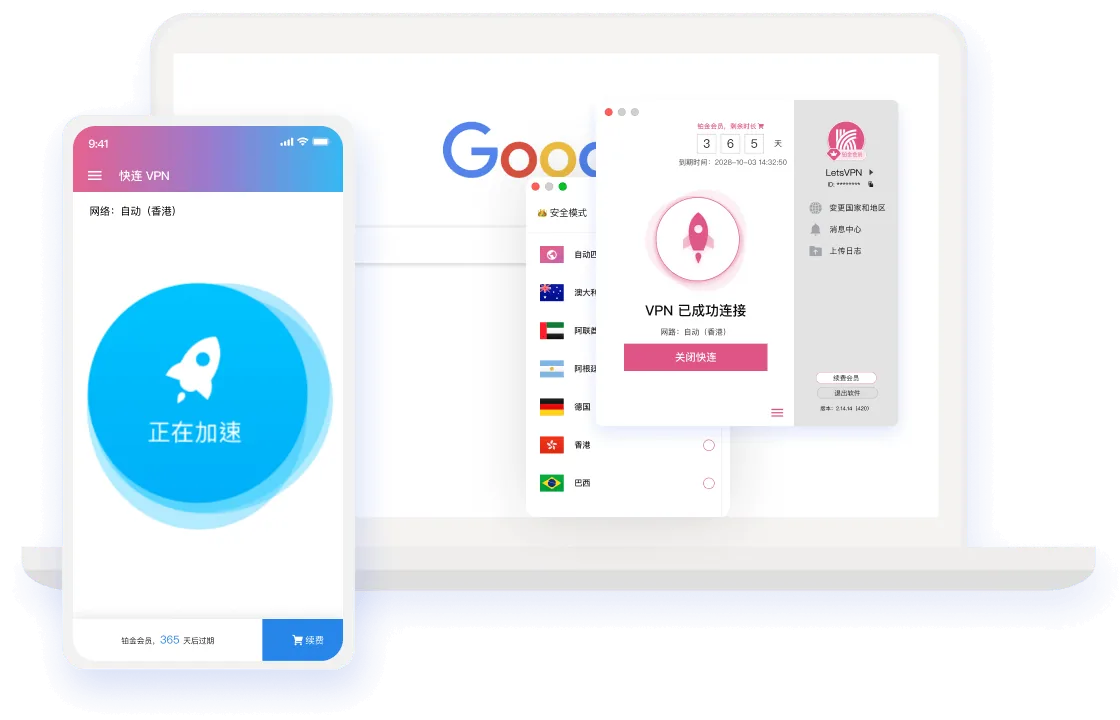
成功连接后,您需要熟悉快连电脑版 的主界面布局,以便更高效地使用各项功能。
- 状态栏:显示当前连接状态、连接时长和传输流量统计。
- 节点列表:展示所有可用节点及其延迟数值,支持按地区筛选和搜索。
- 配置入口:单击齿轮图标访问配置面板,可调整开机自启、传输模式、语言偏好等。
- 账号信息:显示当前登录账号、订阅有效期和业务方案信息。
- 系统托盘:最小化后快连 会驻留在系统托盘中,右键单击可迅速切换节点或退出程序。
第六步:个性化配置调整
为了得到更好的使用体验,您可以根据自己的偏好对快连电脑版 开展一些配置调整。
- 开机自启:在配置中开启"开机自启",让快连 随系统智能开启。
- 连接模式:选择合适的传输模式,一般用户建议使用"智能模式",高级用户可根据需求选择"速率优先"或"稳定优先"。
- 语言切换:在配置中切换界面语言,支持简体中文和英文。
- 日志级别:如需查验问题,可在配置中开启细致日志,方便联系客服时提供诊断信息。
第七步:常见问题迅速查验
在使用快连电脑版 的过程中,如果遇到下列常见问题,可以迅速查验处理:
- 连接失败:尝试切换节点,或检测本地网络连接是否正常。
- 网速慢:切换延迟更低的节点,或停用后台占用带宽的程序。
- 登录异常:检测账号密码是否正确,或尝试重置密码。
- 客户端无响应:重启快连电脑版,或重新安装当前版本。
如果以上方法无法处理问题,您可以借助快连官网 联系快连官方 客服获取帮助。
总结:快连电脑版使用流程图
下列是为您整理的快连电脑版 全面使用流程:
- 第一步:浏览快连官网 下载快连电脑版 安装文件
- 第二步:运转安装文件,达成客户端安装
- 第三步:开启快连电脑版,注册/登录账号
- 第四步:选择适合的业务方案开展订阅(或使用免费试用)
- 第五步:在节点列表中选择目标节点,单击"连接"
- 第六步:连接成功后开始使用,按需调整配置
借助以上步骤,您已经掌握了快连电脑版 的核心使用方法。